Domain hfye.de kaufen?
Wir ziehen mit dem Projekt
hfye.de um.
Sind Sie am Kauf der Domain
hfye.de interessiert?
domain@kv-gmbh.de · 0541-91531010
Domain hfye.de kaufen?
Wie lautet der Discord-Link?
Es tut mir leid, aber als Sprach-KI habe ich keinen Zugriff auf spezifische Discord-Links. Du solltest den Link von einem Administrator oder Moderator des Discord-Servers erhalten. **
Was ist Discord Web 2?
Discord Web 2 ist eine Version der Discord-Plattform, die über den Webbrowser zugänglich ist. Es ermöglicht den Benutzern, auf Discord zuzugreifen und mit anderen zu kommunizieren, ohne die Desktop- oder Mobilanwendung herunterladen zu müssen. Es bietet ähnliche Funktionen wie die anderen Versionen von Discord, einschließlich Sprach- und Textchat, Serververwaltung und Benutzerinteraktion. **


Ähnliche Suchbegriffe für Discord
Top-Angebote
Produkte zum Begriff Discord:
-
Panchekha, Pavel: Web Browser EngineeringWeb Browser Engineering , A working or budding software engineer always benefits from deeply understanding the platform their code runs on, and web browsers are the most common and widely-used platform there is. This book is the essential description of how they work and how that impacts web developers and other software engineers whose work touches the web. Readers of Web Browser Engineering will join the authors in building their own web browser, including rich visual effects, multithreaded architecture, JavaScript APIs, and comprehensive security policies. Web browser engines are filled with unique challenges, interesting algorithms, and clever optimizations. Building a browser is both easy and incredibly hard, both intentional and accidental, and everywhere you look, you see the evolution and history of the web wrapped up in one codebase. It's both fun, and endlessly interesting. This interactive and engaging book will be a unique source for any software engineer, computer scientist, web developer, or simply anyone with an interest in web browsers and how they work. This is an open access title available under the terms of a CC BY-NC-ND 4.0 International licence. It is free to read on the Oxford Academic platform and offered as a free PDF download from OUP and selected open access locations. , > , Erscheinungsjahr: 20241107, Produktform: Kartoniert, Autoren: Harrelson, Chris~Panchekha, Pavel, Seitenzahl/Blattzahl: 528, Themenüberschrift: COMPUTERS / Programming / General, Fachschema: Programmiersprachen, Fachkategorie: Programmier- und Skriptsprachen, allgemein, Warengruppe: TB/Programmiersprachen, UNSPSC: 49019900, Warenverzeichnis für die Außenhandelsstatistik: 49019900, Länge: 234, Breite: 156, Höhe: 25, Gewicht: 860, Produktform: Kartoniert, Genre: Importe,47,42 €*Versand: 0,00 €Sichere Weiterleitung zum Anbieter

-
Warum akzeptiert Discord den Browser nicht?
Discord akzeptiert den Browser als Plattform für die Nutzung seiner Dienste. Es kann jedoch vorkommen, dass bestimmte Funktionen oder Features möglicherweise nicht vollständig unterstützt werden oder nicht so reibungslos funktionieren wie in der Desktop- oder mobilen App-Version. Dies kann auf unterschiedliche technische Einschränkungen oder Kompatibilitätsprobleme zurückzuführen sein. **
-
Wo finde ich meinen discord Link?
Um deinen Discord-Link zu finden, musst du zunächst in deinem Discord-Server angemeldet sein. Gehe dann zu den Servereinstellungen, indem du auf den Servernamen klickst. Dort findest du die Option "Einladen von Mitgliedern" oder "Servereinstellungen". Klicke darauf und es wird dir dein Einladungslink angezeigt, den du kopieren und teilen kannst. Alternativ kannst du auch einen benutzerdefinierten Link erstellen, indem du auf "Erweiterte Einstellungen" gehst. **
-
Wie finde ich meinen Discord-Link?
Um deinen Discord-Link zu finden, gehe zu deinem Discord-Server und klicke auf das Server-Symbol oben links. Klicke dann auf "Servereinstellungen" und wähle den Tab "Einladungen" aus. Dort findest du deinen Discord-Link, den du kopieren und teilen kannst. **
-
Bin ich bei Discord online, wenn die Seite geschlossen ist?
Nein, wenn du die Discord-Website schließt, bist du nicht mehr online. Um online zu bleiben, musst du die Discord-App oder den Discord-Client geöffnet haben. **

Wo finde ich meinen Discord-User-Link?
Um deinen Discord-User-Link zu finden, öffne Discord und klicke auf deinen Profilnamen unten links. Klicke dann auf "Profil anzeigen" und du siehst deinen User-Link oben rechts auf der Seite. Du kannst darauf klicken, um ihn zu kopieren oder ihn mit anderen teilen. **
Wie erstelle ich einen eigenen Discord-Link?
Um einen eigenen Discord-Link zu erstellen, musst du zuerst einen Server auf Discord erstellen. Sobald du einen Server hast, klicke auf den Dropdown-Pfeil neben dem Servernamen und wähle "Servereinstellungen" aus. Gehe dann zum Tab "Einladungen" und klicke auf "Neue Einladung erstellen". Du kannst dann die Einladung anpassen und den generierten Link kopieren, um ihn mit anderen zu teilen. **
Top-Angebote
Produkte zum Begriff Discord:
-
Panchekha, Pavel: Web Browser EngineeringWeb Browser Engineering , A working or budding software engineer always benefits from deeply understanding the platform their code runs on, and web browsers are the most common and widely-used platform there is. This book is the essential description of how they work and how that impacts web developers and other software engineers whose work touches the web. Readers of Web Browser Engineering will join the authors in building their own web browser, including rich visual effects, multithreaded architecture, JavaScript APIs, and comprehensive security policies. Web browser engines are filled with unique challenges, interesting algorithms, and clever optimizations. Building a browser is both easy and incredibly hard, both intentional and accidental, and everywhere you look, you see the evolution and history of the web wrapped up in one codebase. It's both fun, and endlessly interesting. This interactive and engaging book will be a unique source for any software engineer, computer scientist, web developer, or simply anyone with an interest in web browsers and how they work. This is an open access title available under the terms of a CC BY-NC-ND 4.0 International licence. It is free to read on the Oxford Academic platform and offered as a free PDF download from OUP and selected open access locations. , > , Erscheinungsjahr: 20241107, Produktform: Kartoniert, Autoren: Harrelson, Chris~Panchekha, Pavel, Seitenzahl/Blattzahl: 528, Themenüberschrift: COMPUTERS / Programming / General, Fachschema: Programmiersprachen, Fachkategorie: Programmier- und Skriptsprachen, allgemein, Warengruppe: TB/Programmiersprachen, UNSPSC: 49019900, Warenverzeichnis für die Außenhandelsstatistik: 49019900, Länge: 234, Breite: 156, Höhe: 25, Gewicht: 860, Produktform: Kartoniert, Genre: Importe,47,42 €*Versand: 0,00 €Sichere Weiterleitung zum Anbieter
-
Wie lautet der Discord-Link?
Es tut mir leid, aber als Sprach-KI habe ich keinen Zugriff auf spezifische Discord-Links. Du solltest den Link von einem Administrator oder Moderator des Discord-Servers erhalten. **
-
Was ist Discord Web 2?
Discord Web 2 ist eine Version der Discord-Plattform, die über den Webbrowser zugänglich ist. Es ermöglicht den Benutzern, auf Discord zuzugreifen und mit anderen zu kommunizieren, ohne die Desktop- oder Mobilanwendung herunterladen zu müssen. Es bietet ähnliche Funktionen wie die anderen Versionen von Discord, einschließlich Sprach- und Textchat, Serververwaltung und Benutzerinteraktion. **
-
Warum akzeptiert Discord den Browser nicht?
Discord akzeptiert den Browser als Plattform für die Nutzung seiner Dienste. Es kann jedoch vorkommen, dass bestimmte Funktionen oder Features möglicherweise nicht vollständig unterstützt werden oder nicht so reibungslos funktionieren wie in der Desktop- oder mobilen App-Version. Dies kann auf unterschiedliche technische Einschränkungen oder Kompatibilitätsprobleme zurückzuführen sein. **
-
Wo finde ich meinen discord Link?
Um deinen Discord-Link zu finden, musst du zunächst in deinem Discord-Server angemeldet sein. Gehe dann zu den Servereinstellungen, indem du auf den Servernamen klickst. Dort findest du die Option "Einladen von Mitgliedern" oder "Servereinstellungen". Klicke darauf und es wird dir dein Einladungslink angezeigt, den du kopieren und teilen kannst. Alternativ kannst du auch einen benutzerdefinierten Link erstellen, indem du auf "Erweiterte Einstellungen" gehst. **
Ähnliche Suchbegriffe für Discord
-
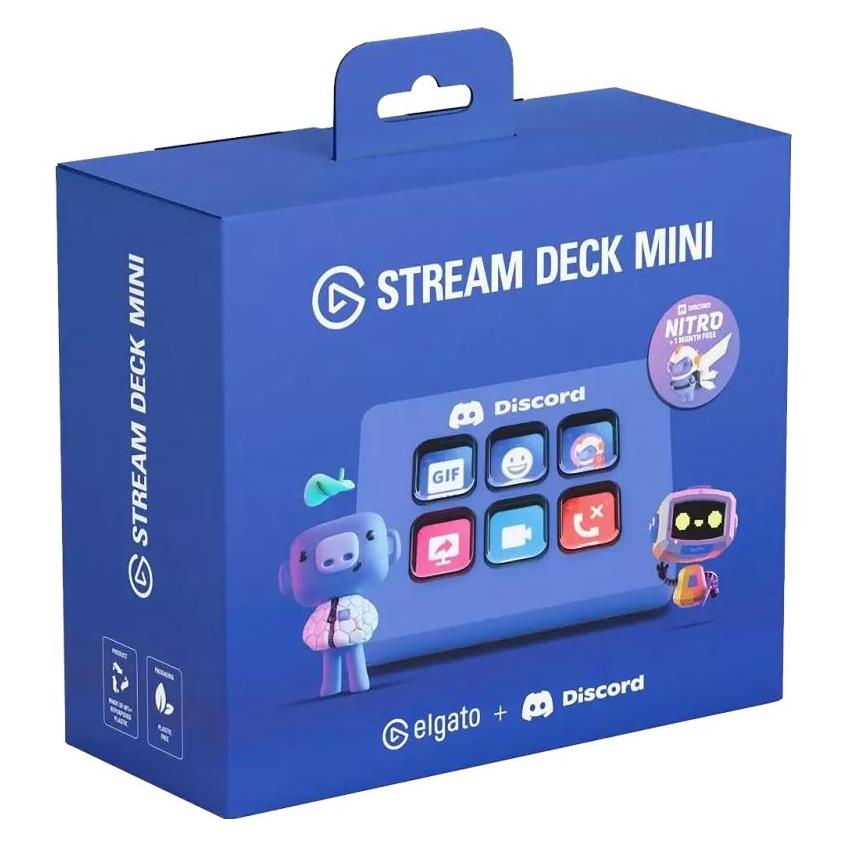
Elgato Stream Deck Mini – Discord Edition, Streaming Deck, BlauStummschalten, Ein- und Ausgabe deaktivieren oder Bildschirm teilen – alles mit nur einem Fingertipp. Legendäres Blurple-Design: Komplett in Discords unverwechselbarem Blurple – passt perfekt zu deinem Setup. Vorkonfigurierte Shortcuts: Die wichtigsten Discord-Aktionen sind bereits voreingestellt – einfach anschließen und loslegen. Kompaktes Kraftpaket: Sechs anpassbare LCD-Tasten in einem platzsparenden Format – perfekt für dein Gaming-Setup. Profile in Sekunden wechseln: Discord steuern, streamen, Musik abspielen oder Apps starten – ganz einfach umschalten. Sofortiges Feedback: Animierte Icons zeigen dir direkt, was gerade aktiv ist. Stream Deck Ecosystem: Über Discord hinaus hast du Zugriff auf tausende Plugins und Aktionen mit der Stream Deck Software. Plug & Play: Einfach per USB verbinden und loslegen – ganz ohne Treiber unter Windows und macOS. Individuelle Sammlerbox: Verpackt in einer besonderen Discord-Box, die Du garantiert behalten willst.53,87 €*Versand: 0,00 €Sichere Weiterleitung zum Anbieter
-
Wie finde ich meinen Discord-Link?
Um deinen Discord-Link zu finden, gehe zu deinem Discord-Server und klicke auf das Server-Symbol oben links. Klicke dann auf "Servereinstellungen" und wähle den Tab "Einladungen" aus. Dort findest du deinen Discord-Link, den du kopieren und teilen kannst. **
-
Bin ich bei Discord online, wenn die Seite geschlossen ist?
Nein, wenn du die Discord-Website schließt, bist du nicht mehr online. Um online zu bleiben, musst du die Discord-App oder den Discord-Client geöffnet haben. **
-
Wo finde ich meinen Discord-User-Link?
Um deinen Discord-User-Link zu finden, öffne Discord und klicke auf deinen Profilnamen unten links. Klicke dann auf "Profil anzeigen" und du siehst deinen User-Link oben rechts auf der Seite. Du kannst darauf klicken, um ihn zu kopieren oder ihn mit anderen teilen. **
-
Wie erstelle ich einen eigenen Discord-Link?
Um einen eigenen Discord-Link zu erstellen, musst du zuerst einen Server auf Discord erstellen. Sobald du einen Server hast, klicke auf den Dropdown-Pfeil neben dem Servernamen und wähle "Servereinstellungen" aus. Gehe dann zum Tab "Einladungen" und klicke auf "Neue Einladung erstellen". Du kannst dann die Einladung anpassen und den generierten Link kopieren, um ihn mit anderen zu teilen. **
* Alle Preise verstehen sich inklusive der gesetzlichen Mehrwertsteuer und ggf. zuzüglich Versandkosten. Die Angebotsinformationen basieren auf den Angaben des jeweiligen Shops und werden über automatisierte Prozesse aktualisiert. Eine Aktualisierung in Echtzeit findet nicht statt, so dass es im Einzelfall zu Abweichungen kommen kann. ** Hinweis: Teile dieses Inhalts wurden von KI erstellt.